Bảng giá
 Hướng dẫn thanh toán
 Chính sách bảo hành
 Tin tức
 Liên hệ
 Hotline: 028.222.35.321

Hướng Dẫn Cách Cài Đặt Camera Yoosee Trên Điện Thoại từ A-Z
“Dành cho người dùng cần tự cài, cấu hình, chia sẻ camera Yoosee tại nhà”
Camera Yoosee là một trong những dòng camera WiFi phổ biến nhất nhờ cách cài đặt đơn giản, giá rẻ và phù hợp nhu cầu giám sát gia đình. Tuy nhiên, nhiều người khi mới mua về vẫn gặp tình trạng không kết nối được, không add được thiết bị, hoặc không xem được trên điện thoại thứ 2.
Bài viết này sẽ hướng dẫn bạn từng bước cài đặt camera Yoosee trên điện thoại, bao gồm:
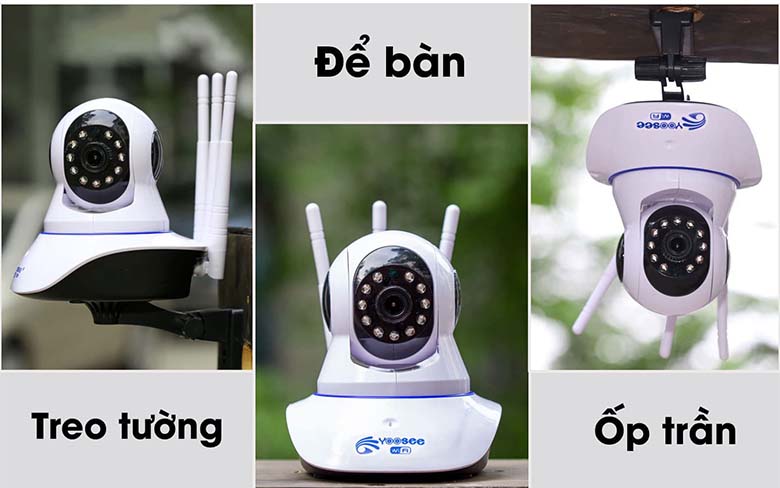
- Cài đặt camera Yoosee các loại (Yoosee 360 trong nhà, Yoosee ngoài trời, Yoosee 2 râu – 3 râu,…) trên điện thoại
- Cài đặt lại Yoosee khi đổi WiFi
- Cách cài Yoosee trên điện thoại thứ 2
- Các lỗi thường gặp và cách xử lý
1. Chuẩn Bị Trước Khi Cài Đặt Camera Yoosee
Trước khi bắt đầu Cài Đặt Camera Yoosee, bạn cần:
- Kết nối WiFi cho điện thoại cài camera Yoosee (iPhone hoặc Android đều được).
- Camera Yoosee đã cấp nguồn – Chờ 20–30 giây để camera khởi động.
- WiFi 2.4GHz (bắt buộc) – Lưu ý: Camera Yoosee không hỗ trợ 5GHz, đây là lỗi phổ biến khiến nhiều người cài không được.
- Tải ứng dụng Yoosee
- Android: CH Play → tìm “Yoosee”
- iPhone: App Store → tìm “Yoosee”
2. Cách Cài Đặt Camera Yoosee Trên Điện Thoại Mới Nhất
Để thực hiệncài đặt Camera Yoosee cho gia đình của mình, bạn có thể thực hiện các bước sau:
- Bước 1: Mở ứng dụng Yoosee và nhấp vào “Đăng ký” nếu bạn chưa có tài khoản, để tạo một tài khoản mới.
- Bước 2: Nhập địa chỉ email và mật khẩu bạn muốn đăng ký, sau đó nhấp vào “Đăng ký”. Sau khi đăng ký thành công, ứng dụng sẽ tự động quay trở lại trang đăng nhập.
- Bước 4: Nhấp vào “Đăng nhập” và điền Email/SĐT đã đăng ký cùng mật khẩu để truy cập vào ứng dụng.
- Bước 5: Kết nối nguồn cho Camera và đợi cho đến khi Camera khởi động hoàn tất (Có tiếng bíp bíp nếu không nghe hãy Reset camera trước khi cài đặt).
- Bước 6: Trên ứng dụng, nhấp vào biểu tượng (+) và chọn “Thêm thiết bị mới”. Bạn có hai phương pháp kết nối thông thường là Sử dụng Wifi hoặc Sử dụng dây mạng LAN để kết nối camera Yoosee với điện thoại.
- Sử dụng Wifi: quét mã QR trên camera và làm theo hướng dẫn để cài camera Yoosee.
- Sử dụng dây mạng LAN kết nối camera (dành cho camera có cổng LAN: thường có trên camera Yoosee ngoài trời. Chọn đúng ID của Camera (ID được hiển thị dưới đáy của Camera). Hãy đặt tên cho thiết bị theo ý muốn của bạn và nhập mật khẩu cho thiết bị (mật khẩu mặc định là 123). Sau đó, nhấn “Lưu” để hoàn tất quá trình cài đặt.
>>Có thể bạn cần xem: Tạo tài khoản Yoosee trên máy tính
3. Cách Cài Đặt Camera Yoosee Trên Điện Thoại Thứ 2 (Chia Sẻ Camera)
Không chỉ cài đặt camera Yoosee trên điện thoại thứ 2 mà trên điện thoại thứ 3, 4… đều có thể chia sẻ xem camera Yoosee. Như vậy quá trình cài đặt diễn ra như thế nào hay các lỗi phát sinh trong quá trình cài đặt và lưu ý những gì đều được Camera Ngọc Diệp tổng hợp chi tiết tại bài viết ngay sau đây. Và bây giờ, mời bạn cùng xem nhé.
Cách 1: Đăng nhập chung một tài khoản (Bất tiện)
Nhanh nhất, chỉ cần đăng nhập tài khoản Yoosee trên điện thoại thứ 2. Tuy nhiên không an toàn vì dễ bị đổi mật khẩu và khi đăng nhập ở điện thoại thứ 2 thì điện thoại cài ban đầu sẽ bị đăng xuất tài khoản
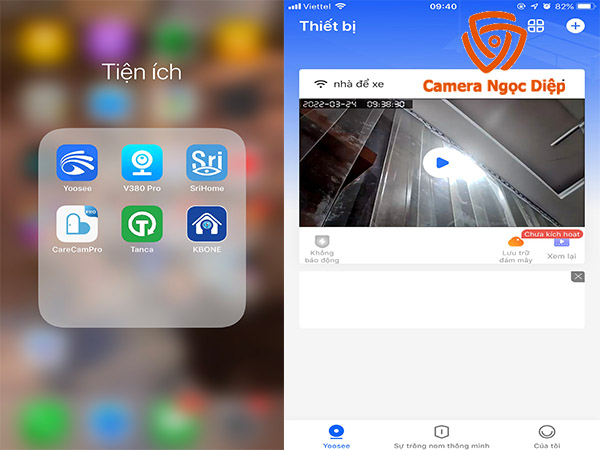
Cách 2: Chia sẻ camera cho tài khoản Yoosee khác (Khuyên dùng)
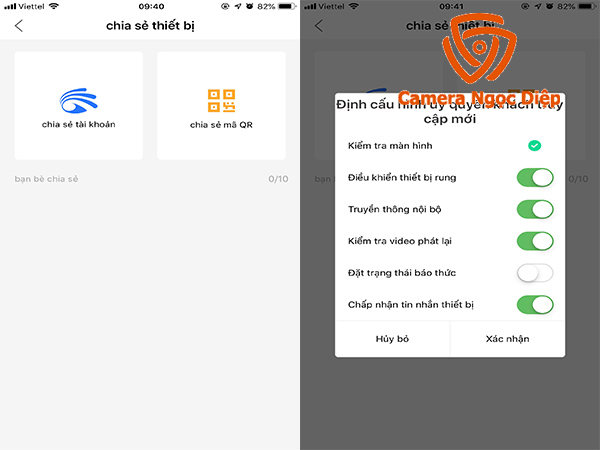
Để cài camera Yoosee trên điện thoại thứ 2, bước đầu tiên hãy cài đặt app camera Yoosee và đăng ký tài khoản khác trên điện thoại thứ 2, sau đó vào tài khoản camera Yoosee chính (tài khoản cài camera đầu tiên) thực hiện chia sẻ camera đến tài khoản Yoosee trên điện thoại thứ 2 như sau:
- Vào ứng dụng → chọn camera cần chia sẻ → Chọn biểu tượng chia sẻ hoặc “Chia sẻ thiết bị”
- Nhập email/tài khoản Yoosee của điện thoại thứ 2 hoặc dùng điện thoại thứ 2 quét mã QR trên thiết bị chính
- Chọn quyền xem trên tài khoản chính: toàn quyền hoặc setup giới hạn quyền xem camera
Vậy là hoàn thánh cách Cài Đặt Camera Yoosee Trên Điện Thoại Thứ 2 an toàn nhất.
Xem thêm bài viết:4 Cách Chia Sẻ Camera Yoosee Cho Điện Thoại Khác
>Xem thêm video <<: Hướng dẫn kết nối Camera Yoosee trên điện thoại
 |  |
Lưu ý:
- Yêu cầu bắt buộc là cả hai điện thoại đều đã đăng ký thành công tài khoản Yoosee. Đồng thời cũng nên lưu lại tài khoản cẩn thận, việc làm này với mục đích đảm bảo trong giai đoạn cài đặt tài khoản khác trên điện thoại không bị nhập sai.
- Hầu hết các dòng Camera Yoosee là kết nối wifi. Vì vậy cách tốt nhất là sử dụng chung wifi với Camera Yoosee để tránh bị lỗi không thống nhất kết nối mạng giữa các thiết bị truy cập (giữa camera yoosee và smart phone).
- Đảm bảo Camera Yoosee hoạt động bình thường trước khi bắt đầu cài đặt chia sẻ.
- Số lượng thiết bị đi động được chia sẻ từ 5~10 là tốt nhất. Con số vô cùng lý tưởng vừa đảm bảo số lượng thiết bị thay phiên giám sát và hạn chế được bị lag kiểm soát thông qua camera.
4. Các lỗi thường gặp khi cài đặt camera Yoosee trên điện thoại khác
- Lỗi đầu tiên là chia sẻ không thành công. Thông thường là do kết nối wifi của điện thoại bị yếu, kết nối wifi của camera yoosee không ổn định hoặc khả năng modem wifi phát sóng bị kém làm ảnh hưởng đường truyền. Với lỗi này, bạn chỉ cần khắc phục vấn đề kết nối là sẽ xem được như bình thường.
- Lỗi tiếp theo là hiển thị ổ khóa trên màn hình. Nguyên nhân đến từ tài khoản của thiết bị đi động còn lại (sdt, email, tài khoản) chưa đăng ký hoặc nhập sai thông tin. Việc làm đầu tiên là tài khoản này cần chắc chắn đã được kích hoạt với hệ thống quản lý người dùng của ứng dụng Camera Yoosee. KHÔNG NÊN đăng nhập lại quá nhiều khi chưa xác định vấn đề đã đăng ký thành công hay chưa nhầm tránh khỏi bị LOCK tài khoản.
- Trường hợp bạn đã nhập đúng thông tin tài khoản bao gồm user và mật khẩu nhưng vẫn bị hiển thị ổ khóa hoặc báo Camera Yoosee đang offline thì có thể phiên bản phần mềm chưa được cập nhật mới. Lúc này chỉ việc cập nhật mới là xong.
5. Hướng dẫn kết nối Camera Yoosee với mạng Wi-Fi
Để cài đặt camera Yoosee kết nối với wifi nhà mình, bạn có thể thực hiện các bước như sau:
- Bước 1: Trên ứng dụng, chọn biểu tượng hình sóng Wifi.
- Bước 2: Nhập mật khẩu Wifi mà bạn đang sử dụng.
- Bước 3: Điện thoại sẽ phát ra âm thanh tín hiệu Wifi cho Camera.
- Bước 4: Nghe tín hiệu thông báo cài đặt Wifi thành công. (Nhập tên và mật khẩu cho Camera tương tự như trên).
- Bước 5: Nếu cài đặt Wifi thất bại, hãy thực hiện việc Reset lại Camera và thao tác lại từ đầu. Đồng thời, hãy kiểm tra tín hiệu mạng và tránh tiếng ồn.
- Bước 6: Để Reset Camera: Nhấn và giữ nút Reset trong khoảng 5-10 giây, sau đó chờ cho đến khi Wifi phát ra tín hiệu đã Reset, sau đó nhả tay ra và bắt đầu cài đặt lại camera Yoosee
6. Cách Cài Đặt Lại Camera Yoosee Khi Đổi WiFi hoặc Offline
Khi bạn đổi modem hoặc đổi tên/mật khẩu WiFi hay bị lỗi Offline → camera Yoosee sẽ mất kết nối. Để cài đặt lại camera Yoosee, bạn cần gỡ thiết bị trong ứng dụng, sau đó nhấn và giữ nút reset trên camera cho đến khi có tiếng báo hiệu và cuối cùng kết nối lại camera với Wi-Fi thông qua ứng dụng Yoosee như cách cài đặt cam Yoosee ở đầu bài viết.
Bước 1: Gỡ thiết bị trên ứng dụng Yoosee
- Mở ứng dụng Yoosee trên điện thoại.
- Chọn biểu tượng ba chấm (tùy chọn) ở góc phải màn hình của camera.
- Chọn “Cài đặt” và sau đó chọn “Gỡ thiết bị” hoặc “Xóa thiết bị”.
- Xác nhận để gỡ camera khỏi tài khoản.
Bước 2: Reset camera
- Cắm nguồn và tìm nút Reset trên camera, thường nằm ở mặt sau hoặc dưới đế camera (nút reset camera thường đặt gần với khe cắm thẻ nhớ).
- Nhấn và giữ nút Reset trong khoảng 10-15 giây, cho đến khi bạn nghe thấy âm thanh “tít” hoặc “píp” phát ra từ camera.
- Đèn LED trên camera sẽ nhấp nháy hoặc chuyển màu, cho thấy quá trình reset đã hoàn tất và camera đã quay về cài đặt gốc.
Bước 3: Cài đặt lại camera Yoosee
Làm theo các bước hướng dẫn cài camera Yoosee ở đầu bài viết trên ứng dụng để hoàn tất quá trình cài đặt, bao gồm cả việc thiết lập lại ngày giờ nếu cần.
- Bước 1: Mở ứng dụng Yoosee → Đăng nhập tài khoản
- Bước 2: Thêm thiết bị (Add Device): Bấm “+” → Kết nối Wifi cho camera
- Bước 3: Nhập mật khẩu WiFi nhà bạn Lưu ý: chỉ dùng WiFi 2.4GHz.
- Bước 4: Quét mã QR để kết nối: Ứng dụng hiển thị mã QR → đưa mã trước ống kính camera. Khi camera báo “WiFi connected” hoặc “Đã kết nối” → chuyển sang bước cuối.
- Bước 5: Đặt tên camera & hoàn tất – Bạn có thể đặt tên như: “Phòng khách”, “Sân trước”, “Nhà xe”…
Cài Đặt Camera Yoosee Trên Điện Thoại không hề khó, chỉ cần làm đúng các bước là bạn có thể tự lắp đặt tại nhà mà không cần kỹ thuật viên.